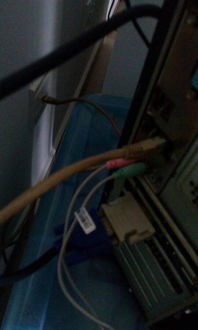
在当今无线网络普及的时代,通过网线直接将电脑连接到路由器、交换机或调制解调器,依然是实现高速、稳定网络连接的重要方式。这种有线连接方式以其低延迟、高可靠性和安全性,在游戏、高清视频流、大文件传输及远程办公等场景中具有不可替代的优势。
一、网线直连的优势
- 稳定性与速度:有线连接避免了无线信号的干扰、衰减和拥挤问题,能提供更稳定、更接近理论最大值的网络速度,尤其适用于千兆及以上宽带。
- 低延迟:对于在线游戏、视频会议等实时应用,有线连接的延迟显著低于无线连接,能提供更流畅的体验。
- 安全性:物理连接减少了被远程窃听或中间人攻击的风险(在不安全的公共Wi-Fi中尤为突出)。
- 简单直接:无需配置Wi-Fi密码,插上网线即可自动获取网络配置(在大多数家庭和办公网络中)。
二、连接步骤与硬件检查
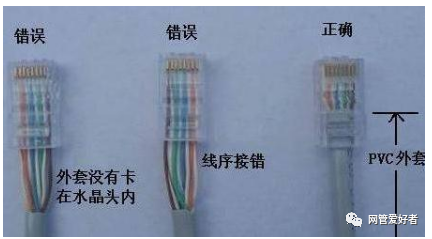
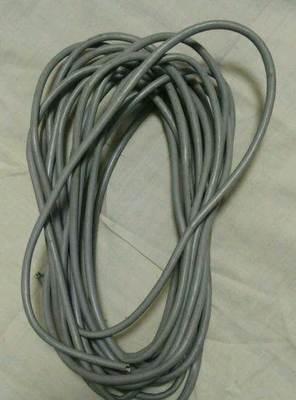
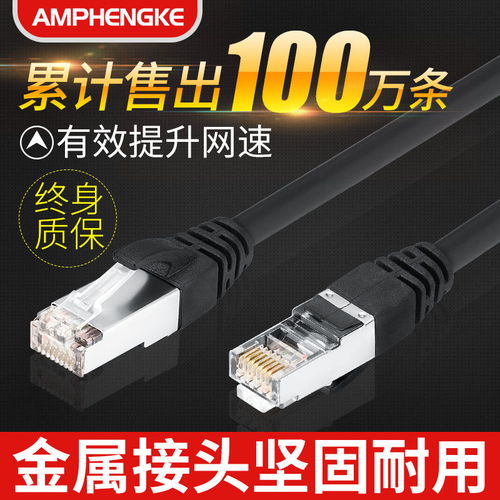
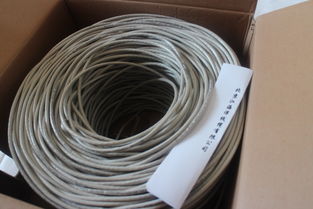
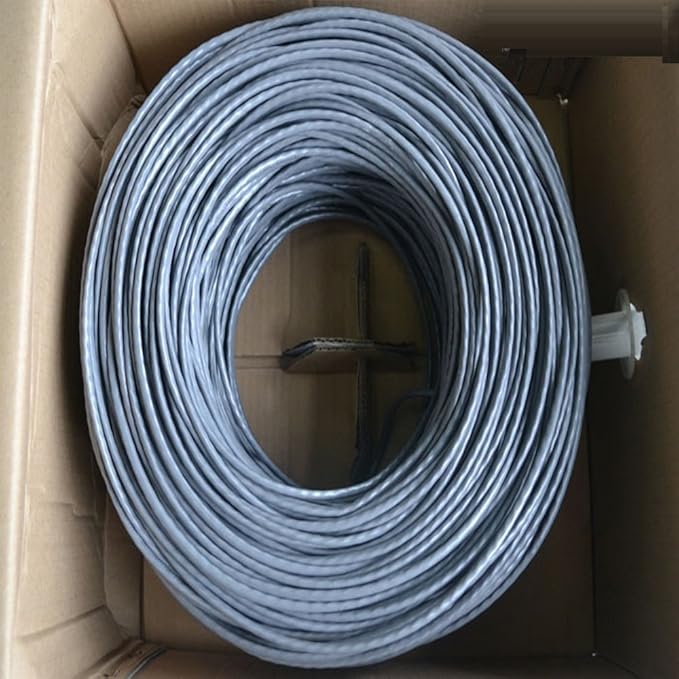
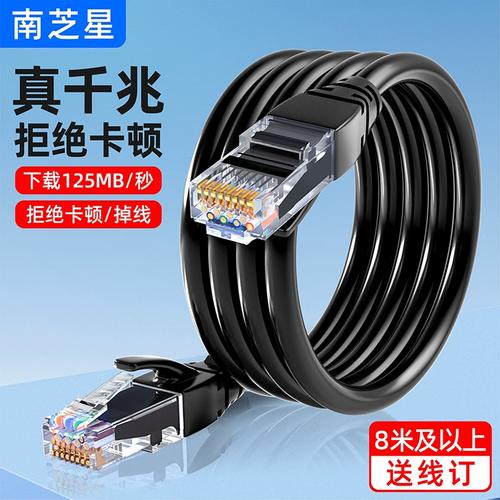
- 准备网线:确保使用质量合格的以太网网线(常见为Cat 5e、Cat 6或更高规格),两端水晶头完好。
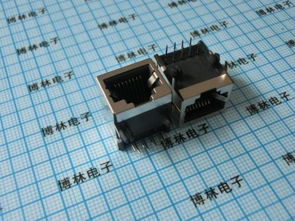
- 连接设备:将网线一端插入电脑的RJ-45以太网端口,另一端插入路由器、交换机或光猫的LAN口(通常标记为黄色或带有网络图标)。
- 检查指示灯:电脑网口和路由器对应端口通常有指示灯,连接成功后应常亮或闪烁,表明物理链路已建立。
- 检查电脑网卡:在操作系统中(如Windows的网络连接设置或macOS的系统偏好设置)确认有线网卡已启用并识别到连接。
三、网络配置与故障排查
大多数情况下,连接网线后,电脑通过DHCP自动获取IP地址、子网掩码、网关和DNS服务器信息即可上网。若无法上网,可尝试以下步骤:
- 重启设备:依次重启电脑、路由器和调制解调器,这是解决许多临时性网络问题的有效方法。
- 检查IP配置:在命令提示符(Windows)或终端(macOS/Linux)中输入
ipconfig或ifconfig,查看是否获得有效的IP地址(通常以192.168.x.x开头)。若显示“169.254.x.x”或未获得IP,可能是DHCP问题,可尝试手动设置IP或修复网络连接。 - 更新驱动程序:过时或损坏的网卡驱动程序可能导致连接问题,可通过设备管理器(Windows)或系统更新检查并安装最新驱动。
- 测试网线与端口:更换网线或尝试连接到路由器其他LAN口,排除硬件故障。
- 防火墙与安全软件:暂时禁用防火墙或安全软件,检查是否因安全策略阻止了网络访问。
四、高级应用场景
- 直连两台电脑:通过交叉网线或使用普通网线配合交换机,可直接连接两台电脑进行文件共享或联机,需手动配置IP地址在同一网段。
- 静态IP设置:对于服务器、网络打印机等需固定地址的设备,可在网络设置中手动指定IP、网关和DNS,确保地址不被DHCP分配冲突。
- 网络诊断工具:利用
ping命令测试与网关或外网的连通性,tracert命令追踪网络路径,帮助定位网络故障点。
五、注意事项
- 网线长度:单段网线不宜超过100米,过长可能导致信号衰减和速度下降。
- 端口兼容性:确保电脑网卡和支持的网络设备(如路由器)速率匹配(如10/100/1000Mbps),以发挥最佳性能。
- 系统更新:保持操作系统更新,以获取最新的网络功能和安全补丁。
网线直连电脑是一种简单、可靠的上网方式。通过正确连接和基础故障排查,用户能快速建立稳定的有线网络环境,满足各类高带宽、低延迟的网络需求。在无线网络无处不在的今天,有线连接仍是保障关键网络任务顺畅运行的坚实后盾。