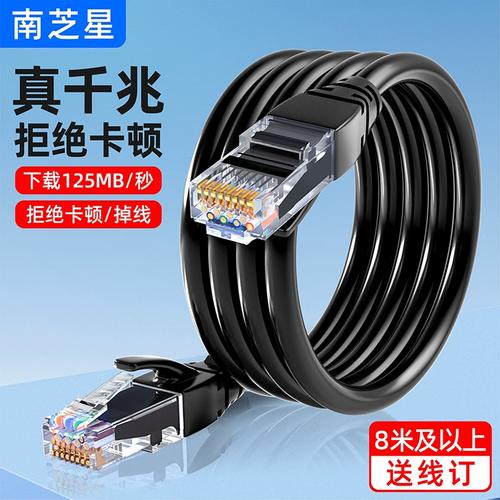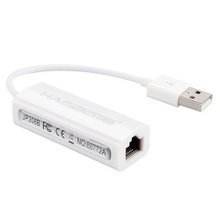
在无线网络(Wi-Fi)盛行的今天,有线网络连接因其稳定性高、延迟低、安全性强等优势,依然是许多专业人士、游戏玩家和特定办公场景的首选。苹果电脑(MacBook系列、iMac等)近年来为了追求极致轻薄的设计,逐渐取消了传统的RJ-45以太网接口。这给需要有线连接的用户带来了不便,但也催生了丰富的扩展解决方案。本文将为您提供最新、最全的苹果电脑网线接口产品参考信息。
一、 苹果电脑网线接口现状
- 已淘汰的传统接口:较旧的苹果电脑(如2012年及之前的MacBook Pro)通常自带标准的RJ-45以太网接口,无需转接。
- 现代主流接口:自2016年起,苹果大力推行USB-C(Thunderbolt 3/4)接口。目前所有在售的MacBook Air、MacBook Pro、iMac和Mac mini均以USB-C/Thunderbolt接口为主,不再内置RJ-45网口。Mac Studio和Mac Pro则提供了可选的10Gb以太网端口。
二、 主流转接方案与产品类型
要为没有网口的苹果电脑连接网线,您需要借助扩展坞或转接器。以下是几种主流方案:
1. USB-C to Ethernet 转接器(最简单直接)
* 描述:一端为USB-C公头,另一端为RJ-45母口的短小转接线或小型适配器。
- 优点:便携、价格相对低廉、即插即用。
- 速率:常见的有千兆(1Gbps)和2.5千兆(2.5Gbps)版本。
- 推荐场景:偶尔需要有线连接、出差携带的用户。
- 代表产品:苹果官方USB-C to Gigabit Ethernet 转接器、贝尔金、安克、绿联等品牌的同类产品。
2. 多功能扩展坞(集成解决方案)
* 描述:通过一个USB-C接口扩展出多个接口,通常包含RJ-45网口、USB-A口、HDMI、读卡器等。
- 优点:一物多用,节省接口,功能全面,是MacBook用户的“工作站中心”。
- 速率:集成网口多为千兆(1Gbps),部分高端型号提供2.5G甚至10G网口。
- 推荐场景:固定办公桌面用户,需要连接显示器、U盘、移动硬盘和网线等多种设备。
- 代表产品:Caldigit TS4(旗舰级,含10Gb网口)、贝尔金Thunderbolt 3/4扩展坞、OWC Thunderbolt Dock、绿联、海备思等品牌的多功能扩展坞。
3. Thunderbolt 扩展坞(高性能选择)
* 描述:基于Thunderbolt 3或4协议的扩展坞,提供极高的数据传输带宽(最高40Gbps)。
- 优点:性能最强,能同时驱动多台高分辨率显示器并保持高速网络连接,供电能力强。
- 速率:通常集成高性能网卡(如2.5GbE或10GbE)。
- 推荐场景:专业视频剪辑、大型文件传输、高频交易等对网络速度和整体带宽要求极高的专业用户。
- 代表产品:Caldigit、OWC、Sonnet等品牌的Thunderbolt专业扩展坞。
三、 选购关键参考信息
- 网络速率:根据自身需求选择。家庭千兆宽带选择千兆网口即可;如有NAS高速内网传输需求,可考虑2.5GbE或更高。
- 接口协议:确认您的电脑接口是USB-C还是Thunderbolt。Thunderbolt扩展坞功能更强但也更贵,且向下兼容USB-C。
- 供电能力(PD):对于MacBook用户,选择支持高功率PD快充(如96W)的扩展坞,可以一边使用一边为电脑充电,保持桌面简洁。
- 品牌与兼容性:苹果官方配件兼容性最好但价格较高。第三方品牌如贝尔金、Caldigit是苹果合作品牌,品质有保障。国产品牌如绿联、安克等性价比高,选择时注意查看对macOS系统的兼容性说明。
- 端口数量与类型:根据您需要连接的外设(显示器数量、USB设备、SD卡等)来选择扩展坞的端口配置。
四、 连接与设置小贴士
- 即插即用:在macOS系统下,大多数USB-C网卡或扩展坞无需安装驱动,连接网线后系统网络偏好设置中会自动出现“以太网”选项。
- 优先级设置:如果同时连接了Wi-Fi和有线,可以在“系统设置”>“网络”中,通过拖拽顺序将“以太网”置于列表上方,让系统优先使用有线连接。
- 检查连接:如果无法上网,可尝试在“网络”设置中先断开(点减号)再重新添加“以太网”服务。
###
为苹果电脑连接网线,核心在于选择一款适合自己需求的USB-C转以太网适配器或扩展坞。对于追求简洁的移动用户,一个轻巧的转接器足矣;对于打造高效办公桌面的用户,一台功能齐全的多功能扩展坞是更明智的投资;而专业用户则应关注基于Thunderbolt的高性能扩展方案。在选购时,综合考虑速率、功能、供电和品牌兼容性,就能找到最适合您的“有线网络桥梁”。