当电脑通过网线连接路由器失败时,通常表现为无法上网、网络图标显示红叉或感叹号。这种问题可能由物理连接、设备配置或硬件故障导致。以下是一套系统性的排查步骤,帮助你快速定位并解决问题。
1. 检查物理连接
这是最基础也是最常见的原因。
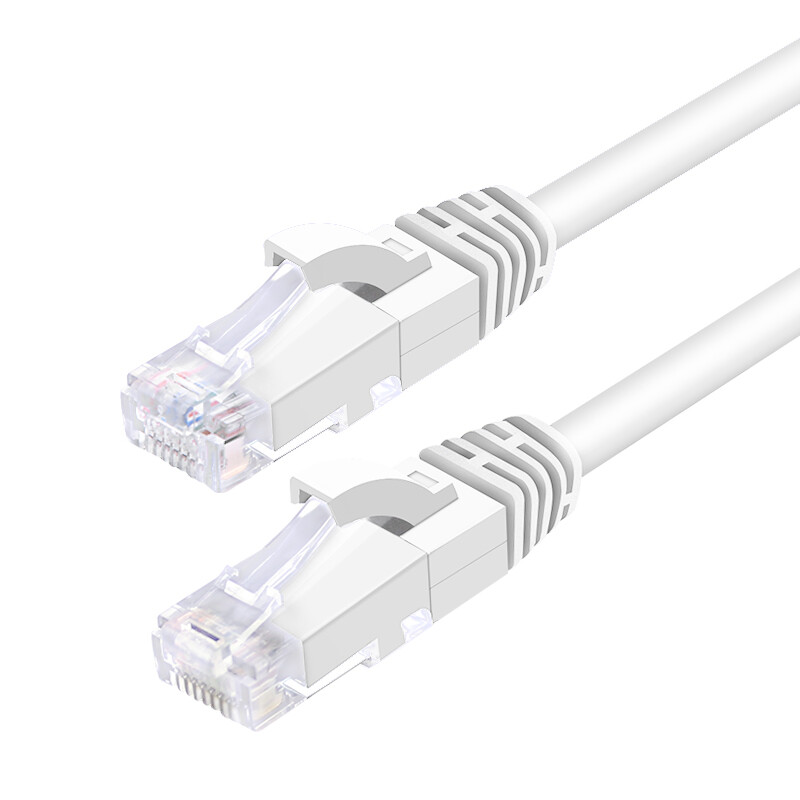
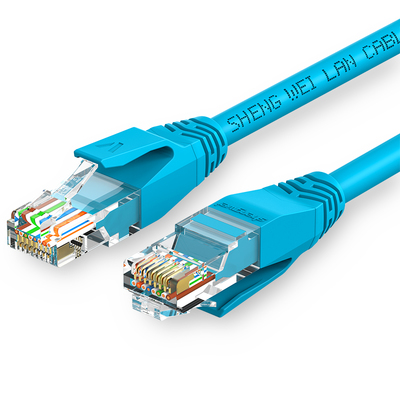
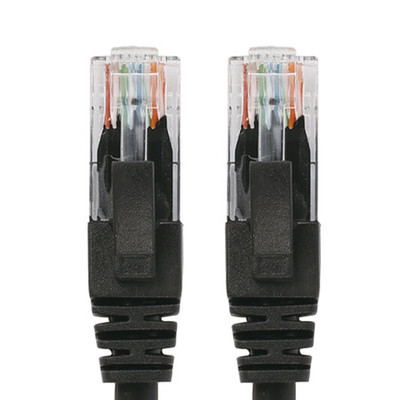
- 检查网线两端:确保网线一端牢固插入路由器的LAN口(通常为黄色接口),另一端插入电脑的网卡接口。听到“咔哒”声表示已插紧。
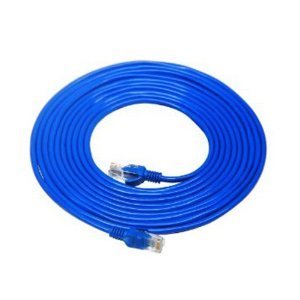
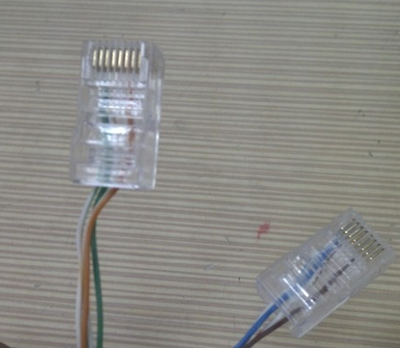
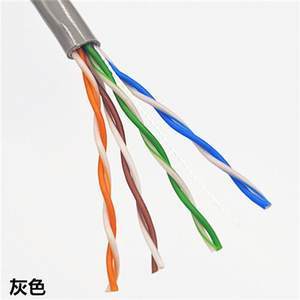
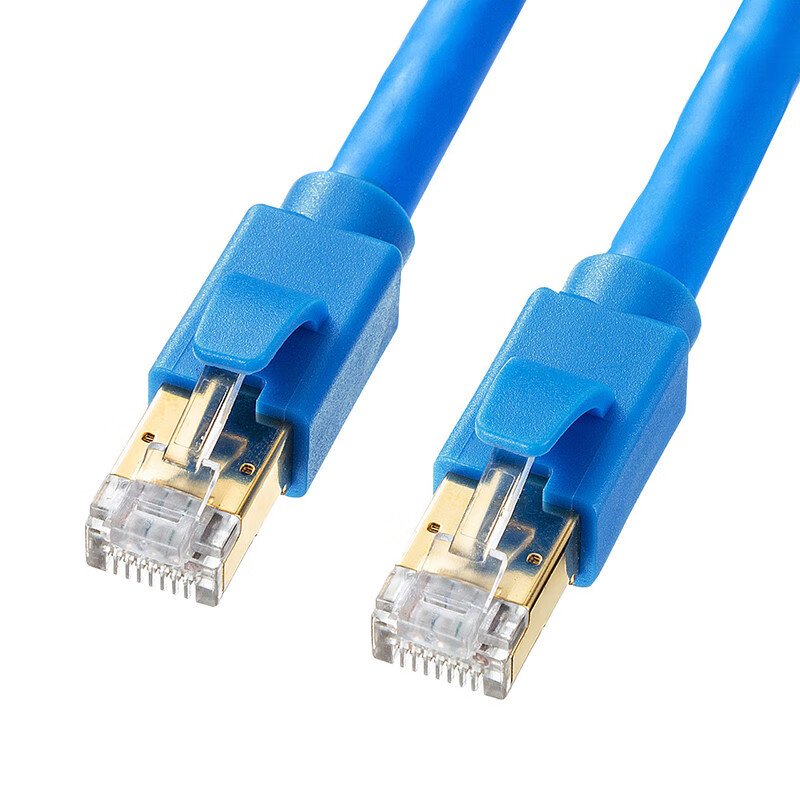
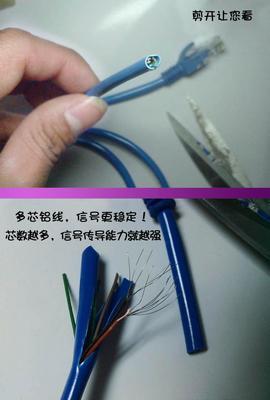
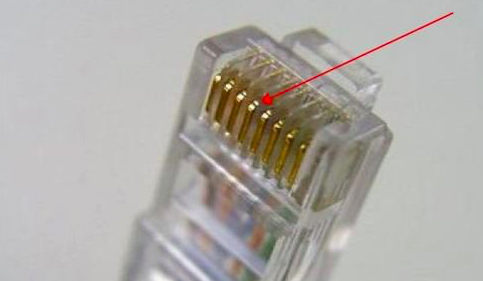
- 尝试更换网线:网线内部可能断裂或水晶头损坏。换一根已知正常的网线测试是最直接的验证方法。
- 尝试不同端口:将网线换到路由器的另一个LAN口试试,以排除特定端口故障。
- 检查电脑网卡接口:观察接口内是否有异物或针脚弯曲。如果是台式机,也可以尝试将网线插入主板自带的另一个网口(如果有)。
2. 检查指示灯状态
观察路由器和电脑网卡接口的指示灯。
- 路由器LAN口指示灯:插入网线后,对应的LAN口指示灯应常亮或闪烁。如果不亮,表明物理层未连通。
- 电脑网卡指示灯:通常在网线接口旁,一个为连接指示灯(常亮),一个为活动指示灯(闪烁)。如果连接灯不亮,同样指向物理连接问题。
3. 检查电脑网络配置
物理连接正常后,问题可能出在软件设置。
- 重启网络设备:简单但有效。关闭电脑和路由器,等待一分钟后,先开路由器,待其启动完毕后再开电脑。
- 检查IP地址获取:大多数家庭网络应设置为自动获取IP。
- 在Windows系统中,打开“控制面板” > “网络和共享中心” > “更改适配器设置”。
- 右键点击“以太网”或“本地连接”,选择“属性”。
- 双击“Internet协议版本4 (TCP/IPv4)”,确保选择的是“自动获得IP地址”和“自动获得DNS服务器地址”。
- 运行网络疑难解答:Windows系统自带的网络疑难解答工具可以自动检测并修复一些常见配置问题。
- 禁用/启用网络适配器:在网络连接设置中,右键点击以太网适配器,选择“禁用”,稍等片刻后再选择“启用”,以重置适配器状态。
4. 检查路由器设置
- 登录路由器管理界面:通常通过浏览器访问
192.168.1.1或192.168.0.1(具体地址请查看路由器底部标签)。 - 检查DHCP服务:确保路由器的DHCP服务器功能是启用的,它负责自动给电脑分配IP地址。
- 检查MAC地址过滤:如果路由器启用了MAC地址过滤功能,而你的电脑网卡MAC地址不在允许列表中,则会被阻断。可以临时关闭此功能测试,或将电脑MAC地址添加到允许列表。
- 检查固件:过时的路由器固件可能导致兼容性问题。考虑在路由器管理界面中检查并更新到最新版本。
5. 检查电脑网卡驱动与硬件
- 更新或重装网卡驱动:
- 在设备管理器中(右键点击“此电脑”>“管理”>“设备管理器”),找到“网络适配器”。
- 展开后,右键点击你的有线网卡(如Realtek PCIe GBE Family Controller等),选择“更新驱动程序”或“卸载设备”(卸载后重启电脑,系统通常会尝试自动重装驱动)。
- 检查网卡是否被禁用:在设备管理器中,确保网卡设备没有显示向下箭头(禁用标志)。如果被禁用,右键点击选择“启用”。
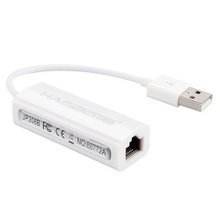
- 硬件故障:如果经过以上所有步骤,问题依旧,且换用其他电脑连接同一根网线和路由器端口可以正常上网,那么很可能是你的电脑网卡硬件损坏。对于台式机,可以购买一块独立的PCI-E有线网卡更换;对于笔记本,可能需要寻求专业维修。
排查流程
建议按照以下顺序操作:检查物理连接(换线、换口)→ 重启设备 → 检查电脑IP设置(设为自动获取)→ 运行系统网络诊断 → 检查/重装网卡驱动 → 检查路由器设置(DHCP、MAC过滤)→ 怀疑硬件故障。
通过以上逐步排查,绝大多数路由器连接电脑失败的问题都能得到解决。如果问题复杂,可以记录下每一步的现象,便于向网络服务商或专业人士求助。